لپ تاپ شما یک سرمایه گذاری مهم است و با نگهداری صحیح، می توانید از آن برای سال ها با کارایی بالا استفاده کنید. این راهنما به شما کمک می کند تا با انجام اقدامات ساده و منظم، عمر مفید لپ تاپ خود را به طور قابل توجهی افزایش دهید.
گرد و غبار دشمن اصلی قطعات الکترونیکی است. تجمع گرد و غبار در دریچه های هوا، فن ها و کیبورد می تواند منجر به داغ شدن بیش از حد، کاهش کارایی و حتی آسیب دائمی شود.
تمیز کردن صفحه نمایش:
مواد لازم: پارچه میکروفایبر نرم و محلول تمیز کننده مخصوص صفحه نمایش (یا مخلوطی از آب مقطر و سرکه سفید به نسبت ۱:۱).
روش کار:
لپ تاپ را خاموش کرده و کابل برق را جدا کنید.
پارچه میکروفایبر را کمی مرطوب کنید (هرگز مایع را مستقیماً روی صفحه اسپری نکنید).
صفحه را به آرامی و با حرکات دایره ای تمیز کنید. از فشار دادن زیاد خودداری کنید.
برای لکه های سرسخت، از مقدار کمی محلول تمیز کننده استفاده کنید.
تمیز کردن کیبورد و تاچ پد:
مواد لازم: اسپری هوای فشرده، پارچه میکروفایبر، الکل ایزوپروپیل (۷۰% یا کمتر).
روش کار:
لپ تاپ را خاموش کنید.
با استفاده از اسپری هوای فشرده، گرد و غبار بین کلیدها را خارج کنید. نازل اسپری را در زاویه نگه دارید.
یک پارچه میکروفایبر را به مقدار کمی الکل ایزوپروپیل آغشته کنید.
سطح کلیدها و تاچ پد را به آرامی پاک کنید. اجازه دهید قبل از روشن کردن لپ تاپ کاملاً خشک شود.
تمیز کردن دریچه های هوا و فن:
مواد لازم: اسپری هوای فشرده.
روش کار:
لپ تاپ را خاموش کنید.
دریچه های هوا را که معمولاً در کناره ها، پشت یا زیر لپ تاپ قرار دارند، پیدا کنید.
با استفاده از اسپری هوای فشرده، گرد و غبار انباشته شده در دریچه ها و فن ها را به بیرون هدایت کنید. این کار را به صورت دوره ای (مثلاً هر ۳-۶ ماه) انجام دهید.
گرمای بیش از حد دشمن اصلی عمر قطعات الکترونیکی، به خصوص باتری و پردازنده است.
استفاده از پایه خنک کننده (Cooling Pad): اگر به طور مداوم کارهای سنگین (مانند بازی یا ویرایش ویدئو) انجام می دهید، استفاده از پایه خنک کننده می تواند به گردش بهتر هوا و کاهش دما کمک کند.
سطح مناسب: لپ تاپ را همیشه روی سطوح صاف و سخت (مانند میز) قرار دهید. از قرار دادن آن روی فرش، پتو یا مبل که مانع جریان هوا می شوند، خودداری کنید.
محیط خنک: لپ تاپ را در محیط های خیلی گرم (مانند داشبورد ماشین یا کنار پنجره آفتابگیر) قرار ندهید.
بررسی نرم افزاری دما: با استفاده از نرم افزارهای مانیتورینگ دما (مانند HWMonitor یا Core Temp)، دمای پردازنده و کارت گرافیک را بررسی کنید. دمای بالا (معمولاً بالای ۸۵-۹۰ درجه سانتیگراد تحت فشار) نیاز به بررسی و اقدام دارد.
باتری لپ تاپ شما با گذشت زمان و استفاده، ظرفیت خود را از دست می دهد. با رعایت نکات زیر می توانید عمر باتری را افزایش دهید:
تنظیمات مصرف انرژی: در ویندوز، از حالت “Power Saver” یا “Balanced” استفاده کنید. روشنایی صفحه نمایش را کاهش دهید و زمان خاموش شدن خودکار صفحه نمایش و لپ تاپ را تنظیم کنید.
جلوگیری از تخلیه کامل: سعی کنید باتری را به طور مرتب تا ۱۰۰% شارژ کنید و از تخلیه کامل آن (رسیدن به ۰%) به طور مداوم خودداری کنید. بهترین حالت، نگه داشتن شارژ بین ۲۰% تا ۸۰% است.
استفاده از شارژر اصلی: همیشه از شارژر اصلی یا شارژر با ولتاژ و آمپر مشابه استفاده کنید.
خارج کردن باتری (در صورت امکان): اگر لپ تاپ شما قابلیت جدا شدن باتری را دارد و قصد دارید برای مدت طولانی (چند هفته یا بیشتر) از آن با اتصال مستقیم برق استفاده کنید، بهتر است باتری را خارج کرده و در جای خنک و خشک نگهداری کنید. (توجه: بسیاری از لپ تاپ های جدید باتری داخلی دارند و این گزینه برای آنها صدق نمی کند).
بررسی سلامت باتری: در ویندوز می توانید با دستور powercfg /batteryreport یک گزارش جامع از وضعیت سلامت باتری دریافت کنید.
عملکرد نرم افزاری نیز تاثیر زیادی بر سلامت و کارایی لپ تاپ دارد.
به روز رسانی سیستم عامل و درایورها: همیشه سیستم عامل (ویندوز، مک او اس) و درایورهای سخت افزاری (به خصوص کارت گرافیک و چیپست) را به آخرین نسخه به روز نگه دارید. این به روز رسانی ها علاوه بر رفع اشکالات، می توانند عملکرد و امنیت را بهبود بخشند.
حذف نرم افزارهای غیرضروری: نرم افزارهایی که استفاده نمی کنید را حذف کنید. این کار فضای دیسک را آزاد کرده و از اجرای فرآیندهای پس زمینه جلوگیری می کند.
اسکن بدافزار: به طور منظم سیستم خود را با یک آنتی ویروس معتبر اسکن کنید تا از شر ویروس ها و بدافزارها خلاص شوید.
یکپارچه سازی دیسک (Disk Defragmentation - برای HDD): اگر لپ تاپ شما هارد دیسک (HDD) دارد، یکپارچه سازی آن به صورت دوره ای می تواند سرعت دسترسی به فایل ها را بهبود بخشد. (برای SSD ها این کار لازم نیست و حتی توصیه نمی شود).
مدیریت Startup Programs: برنامه هایی که هنگام روشن شدن سیستم عامل به طور خودکار اجرا می شوند را مدیریت کنید. برنامه های غیرضروری را غیرفعال کنید تا زمان بوت شدن سیستم کاهش یابد. (در Task Manager ویندوز بخش Startup).
محافظت در برابر نوسانات برق: از محافظ برق (Surge Protector) استفاده کنید تا از آسیب دیدن لپ تاپ در برابر نوسانات ناگهانی برق جلوگیری شود.
حمل و نقل ایمن: هنگام حمل لپ تاپ، آن را در کیف یا کوله پشتی مخصوص لپ تاپ قرار دهید تا از ضربه های احتمالی محافظت شود.
احتیاط در برابر مایعات: مراقب باشید مایعات روی لپ تاپ نریزد. در صورت بروز این اتفاق، فوراً لپ تاپ را خاموش کرده، برق را قطع کنید و برای تعمیر اقدام نمایید.
پشتیبان گیری منظم از اطلاعات: همیشه از اطلاعات مهم خود نسخه پشتیبان تهیه کنید. این کار می تواند از طریق هارد اکسترنال، فضای ابری (Cloud Storage) یا سرویس های پشتیبان گیری آنلاین انجام شود.
با رعایت این نکات ساده، می توانید عمر مفید لپ تاپ خود را به طور چشمگیری افزایش داده و از عملکرد بهینه آن لذت ببرید.
آیا احساس می کنید لپ تاپتان کند شده و کارهایتان را با سرعت قبل انجام نمی دهد؟ نگران نباشید! با اجرای چند راهکار ساده و موثر، می توانید کارایی دستگاه خود را به طور قابل توجهی بهبود بخشید.
الف) پاکسازی و بهینه سازی سیستم عامل:
حذف فایل های موقت و غیرضروری: ویندوز و برنامه ها به طور مداوم فایل های موقتی ایجاد می کنند که با گذشت زمان می توانند فضای دیسک را اشغال کرده و سیستم را کند کنند.
روش کار (ویندوز): کلیدهای Win + R را فشار دهید، temp را تایپ کرده و Enter بزنید. تمام فایل های موجود در این پوشه را حذف کنید (برخی ممکن است در حال استفاده باشند و حذف نشوند که طبیعی است). سپس دوباره Win + R را زده، %temp% را تایپ و Enter کنید و فایل ها را حذف نمایید. همچنین با تایپ cleanmgr در منوی استارت، Disk Cleanup را اجرا و فایل های سیستمی غیرضروری را پاک کنید.
مدیریت برنامه های Startup: بسیاری از برنامه ها هنگام روشن شدن لپ تاپ به طور خودکار اجرا می شوند و منابع سیستم را مصرف می کنند.
روش کار (ویندوز): Ctrl + Shift + Esc را برای باز کردن Task Manager فشار دهید، به تب “Startup” بروید و برنامه های غیرضروری را Disable کنید.
حذف برنامه های نصب شده اضافی: برنامه هایی که دیگر استفاده نمی کنید، نه تنها فضا اشغال می کنند، بلکه ممکن است فرآیندهای پس زمینه داشته باشند.
روش کار (ویندوز): به Control Panel > Programs > Programs and Features بروید و برنامه های غیرضروری را Uninstall کنید.
به روز رسانی سیستم عامل و درایورها: همیشه مطمئن شوید که ویندوز و تمام درایورهای سخت افزاری (به خصوص کارت گرافیک، صدا و چیپست) به آخرین نسخه به روز شده اند. این به روز رسانی ها اغلب شامل بهبود عملکرد و رفع اشکالات هستند.
اسکن بدافزار و ویروس: بدافزارها می توانند منابع زیادی از سیستم را مصرف کرده و باعث کندی شدید شوند. با یک آنتی ویروس معتبر، سیستم خود را به طور منظم اسکن کنید.
تنظیمات Power Options: برای حداکثر عملکرد، Power Options را روی “High Performance” تنظیم کنید (این گزینه ممکن است مصرف باتری را افزایش دهد).
روش کار (ویندوز): در جستجوی ویندوز “Power Options” را تایپ و انتخاب کنید.
کاهش جلوه های بصری: جلوه های گرافیکی و انیمیشن های ویندوز می توانند منابع پردازشی را مصرف کنند.
روش کار (ویندوز): در جستجوی ویندوز “Adjust the appearance and performance of Windows” را تایپ کنید. در پنجره باز شده، گزینه “Adjust for best performance” را انتخاب کنید یا جلوه های مورد نظر خود را به صورت دستی غیرفعال کنید.
غیرفعال کردن سرویس های غیرضروری: برخی سرویس های ویندوز که به طور پیش فرض فعال هستند، ممکن است برای استفاده شما لازم نباشند. (این کار نیاز به دقت دارد و بهتر است فقط در صورت آشنایی کامل با سیستم انجام شود).
اگر با راهکارهای نرم افزاری، سرعت دلخواه را کسب نکردید، ارتقاء سخت افزاری می تواند تفاوت چشمگیری ایجاد کند:
ارتقاء به حافظه SSD: این مورد مهمترین و تاثیرگذارترین ارتقاء برای افزایش سرعت لپ تاپ است. جایگزینی هارد دیسک قدیمی (HDD) با یک درایو حالت جامد (SSD) سرعت بوت شدن سیستم عامل، بارگذاری برنامه ها و انتقال فایل ها را به طرز باورنکردنی افزایش می دهد.
افزایش حافظه RAM: اگر لپ تاپ شما کمتر از ۸ گیگابایت رم دارد و هنگام اجرای چند برنامه یا مرورگر با تب های زیاد کند می شود، افزایش رم به ۸ یا ۱۶ گیگابایت می تواند تفاوت محسوسی ایجاد کند. این کار به خصوص برای کارهایی مانند ویرایش عکس/ویدئو و اجرای نرم افزارهای سنگین مفید است.
تمیز کردن گرد و غبار از داخل لپ تاپ: همانطور که در راهنمای نگهداری گفته شد، گرد و غبار می تواند باعث داغ شدن بیش از حد قطعات و کاهش عملکرد شود. تمیز کردن داخلی (به خصوص فن و هیت سینک) می تواند به خنک شدن بهتر و در نتیجه حفظ کارایی کمک کند. (این کار نیاز به باز کردن لپ تاپ دارد و اگر تجربه ندارید، بهتر است توسط متخصص انجام شود).
بستن برنامه های بلااستفاده: هنگام کار با لپ تاپ، برنامه هایی را که در حال حاضر استفاده نمی کنید، ببندید تا منابع سیستم آزاد شوند.
استفاده از مرورگرهای سبک تر: برخی مرورگرها نسبت به بقیه منابع کمتری مصرف می کنند. در صورت نیاز می توانید مرورگر خود را تغییر دهید.
مانیتورینگ منابع سیستم: با استفاده از Task Manager (ویندوز) یا Activity Monitor (مک او اس)، می توانید ببینید کدام برنامه ها بیشترین مصرف CPU، RAM یا دیسک را دارند و در صورت لزوم آن ها را مدیریت کنید.
افزایش حافظه RAM: اگر لپ تاپ شما کمتر از ۸ گیگابایت رم دارد و هنگام اجرای چند برنامه یا مرورگر با تب های زیاد کند می شود، افزایش رم به ۸ یا ۱۶ گیگابایت می تواند تفاوت محسوسی ایجاد کند. این کار به خصوص برای کارهایی مانند ویرایش عکس/ویدئو و اجرای نرم افزارهای سنگین مفید است.
تمیز کردن گرد و غبار از داخل لپ تاپ: همانطور که در راهنمای نگهداری گفته شد، گرد و غبار می تواند باعث داغ شدن بیش از حد قطعات و کاهش عملکرد شود. تمیز کردن داخلی (به خصوص فن و هیت سینک) می تواند به خنک شدن بهتر و در نتیجه حفظ کارایی کمک کند. (این کار نیاز به باز کردن لپ تاپ دارد و اگر تجربه ندارید، بهتر است توسط متخصص انجام شود).
بستن برنامه های بلااستفاده: هنگام کار با لپ تاپ، برنامه هایی را که در حال حاضر استفاده نمی کنید، ببندید تا منابع سیستم آزاد شوند.
استفاده از مرورگرهای سبک تر: برخی مرورگرها نسبت به بقیه منابع کمتری مصرف می کنند. در صورت نیاز می توانید مرورگر خود را تغییر دهید.
مانیتورینگ منابع سیستم: با استفاده از Task Manager (ویندوز) یا Activity Monitor (مک او اس)، می توانید ببینید کدام برنامه ها بیشترین مصرف CPU، RAM یا دیسک را دارند و در صورت لزوم آن ها را مدیریت کنید.
نگهداری صحیح از لپ تاپ نه تنها عمر مفید آن را افزایش میدهد، بلکه از بروز مشکلات سختافزاری و نرمافزاری جلوگیری کرده و عملکرد بهینه دستگاه را تضمین میکند. در ادامه به جنبههای مختلف نگهداری از لپ تاپ میپردازیم:
تمیز نگه داشتن اجزای بیرونی لپ تاپ برای جلوگیری از ورود گرد و غبار به داخل و حفظ ظاهر دستگاه ضروری است.
تمیز کردن صفحه نمایش:
روش: از یک پارچه میکروفایبر نرم و خشک برای پاک کردن گرد و غبار استفاده کنید. برای لکههای سرسختتر، پارچه را کمی با آب مقطر یا محلول مخصوص تمیزکننده صفحه نمایش (که حاوی الکل یا آمونیاک نباشد) مرطوب کنید و به آرامی روی صفحه بکشید. هرگز مایع را مستقیماً روی صفحه اسپری نکنید. اطمینان حاصل کنید که لپ تاپ خاموش است.
تمیز کردن کیبورد و تاچ پد:
روش: با استفاده از اسپری هوای فشرده، گرد و غبار بین کلیدها را خارج کنید. سپس با یک پارچه میکروفایبر آغشته به مقدار کمی الکل ایزوپروپیل (حداکثر ۷۰%)، سطح کلیدها و تاچ پد را تمیز کنید. از استفاده زیاد از مایعات خودداری کنید.
تمیز کردن دریچههای هوا و فن:
روش: دریچههای هوا که در اطراف لپ تاپ قرار دارند، محل ورود و خروج هوا برای خنک کردن قطعات داخلی هستند. با اسپری هوای فشرده، گرد و غبار انباشته شده در این قسمتها را به صورت دورهای (هر ۳ تا ۶ ماه) پاک کنید تا از داغ شدن بیش از حد دستگاه جلوگیری شود.
گرمای بیش از حد یکی از دشمنان اصلی قطعات الکترونیکی لپ تاپ است و میتواند به طور جدی به عملکرد و طول عمر آن آسیب بزند.
استفاده از پایه خنک کننده (Cooling Pad): هنگام انجام کارهای سنگین مانند بازی، ویرایش ویدئو یا اجرای نرمافزارهای محاسباتی، استفاده از یک پایه خنک کننده میتواند به دفع بهتر گرما کمک کند.
انتخاب سطح مناسب برای قرار دادن لپ تاپ: همیشه لپ تاپ را روی سطوح صاف و سخت مانند میز قرار دهید. قرار دادن آن روی فرش، پتو یا سطوح نرم دیگر، منافذ تهویه را مسدود کرده و باعث افزایش دما میشود.
محیط خنک: از قرار دادن لپ تاپ در محیطهای گرم مانند کنار پنجره در معرض نور مستقیم خورشید، داخل خودروی پارک شده در روز گرم، یا نزدیک منابع حرارتی (مانند شوفاژ) خودداری کنید.
بررسی نرم افزاری دما: با استفاده از نرمافزارهای مانیتورینگ دما مانند HWMonitor یا Core Temp، دمای CPU و GPU را بررسی کنید. اگر دما به طور مداوم بالای ۸۵-۹۰ درجه سانتیگراد باشد، نیاز به بررسی و بهبود سیستم خنک کننده وجود دارد.
باتری لپ تاپ با گذشت زمان و استفاده، ظرفیت خود را از دست میدهد. مدیریت صحیح آن میتواند طول عمر باتری را افزایش دهد.
تنظیمات مصرف انرژی: در ویندوز، حالتهای Power Saver یا Balanced را انتخاب کنید. همچنین، کاهش نور صفحه نمایش و تنظیم زمان خاموشی خودکار صفحه و Sleep لپ تاپ در زمان عدم استفاده، به کاهش مصرف باتری کمک میکند.
جلوگیری از تخلیه کامل و شارژ صد در صد مداوم: اگرچه باتریهای لیتیوم-یون امروزی نسبت به نسلهای قبل مقاومت بیشتری دارند، اما نگه داشتن شارژ باتری بین ۲۰% تا ۸۰% به طور کلی برای سلامت بلندمدت آن توصیه میشود. از شارژ کردن مداوم باتری تا ۱۰۰% و سپس استفاده از آن در حالی که به شارژر متصل است، اجتناب کنید (مگر اینکه تنظیمات خاصی برای مدیریت شارژ در لپ تاپ شما وجود داشته باشد).
استفاده از شارژر اصلی یا شارژر معتبر: استفاده از شارژرهای نامناسب میتواند به باتری و مدار شارژ آسیب برساند.
خارج کردن باتری (در صورت امکان): برای لپ تاپهای قدیمیتر که باتری قابل جدا شدن دارند و قصد دارید برای مدت طولانی فقط با برق مستقیم از آنها استفاده کنید، خارج کردن باتری و نگهداری آن در مکانی خنک و خشک میتواند مفید باشد. (این مورد برای لپ تاپهای جدید با باتری داخلی کاربرد ندارد).
بررسی سلامت باتری: در ویندوز، با اجرای دستور powercfg /batteryreport در Command Prompt، میتوانید گزارشی جامع از وضعیت سلامت باتری خود دریافت کنید.
سلامت نرمافزاری لپ تاپ نیز به اندازه سختافزار آن اهمیت دارد.
به روز رسانی سیستم عامل و درایورها: همیشه آخرین بهروزرسانیهای امنیتی و عملکردی را برای سیستم عامل خود نصب کنید. همچنین، درایورهای کارت گرافیک، صدا، شبکه و سایر قطعات را به روز نگه دارید.
حذف نرم افزارهای غیرضروری: برنامههایی که دیگر استفاده نمیکنید را حذف کنید تا فضای دیسک آزاد شده و از اجرای فرآیندهای پسزمینه ناخواسته جلوگیری شود.
اسکن منظم بدافزار: از یک آنتی ویروس معتبر استفاده کنید و به طور منظم سیستم خود را برای شناسایی و حذف ویروسها، تروجانها و سایر بدافزارها اسکن کنید.
یکپارچه سازی دیسک (Disk Defragmentation): این فرآیند فقط برای هارد دیسکهای مکانیکی (HDD) مفید است و به سازماندهی مجدد دادهها برای دسترسی سریعتر کمک میکند. برای حافظههای SSD این کار ضروری نیست و حتی میتواند عمر آنها را کاهش دهد.
مدیریت Startup Programs: برنامههایی که هنگام روشن شدن لپ تاپ به طور خودکار اجرا میشوند را بررسی و برنامههای غیرضروری را غیرفعال کنید تا زمان بوت شدن سیستم کاهش یابد.
محافظت در برابر نوسانات برق: از یک محافظ برق (Surge Protector) با کیفیت برای اتصال آداپتور
لپ تاپ خود استفاده کنید تا در برابر افزایش یا کاهش ناگهانی ولتاژ محافظت شود.
حمل و نقل ایمن: هنگام جابجایی لپ تاپ، از یک کیف یا کوله پشتی مخصوص لپ تاپ استفاده کنید که دارای پد محافظ باشد تا از ضربه خوردن دستگاه جلوگیری شود.
احتیاط در برابر مایعات: مراقب باشید مایعات روی کیبورد یا اطراف لپ تاپ نریزید. در صورت وقوع حادثه، بلافاصله دستگاه را خاموش کرده، شارژر را جدا کنید و در صورت امکان باتری را خارج کرده و برای تمیزکاری و خشک کردن به متخصص مراجعه کنید.
پشتیبان گیری منظم از اطلاعات: همیشه از اطلاعات مهم خود نسخه پشتیبان تهیه کنید. این کار میتواند به صورت دستی (کپی کردن در حافظه خارجی) یا با استفاده از سرویسهای ابری انجام شود.
با رعایت این نکات، میتوانید اطمینان حاصل کنید که لپ تاپ شما برای مدت طولانیتری سالم، کارآمد و قابل اعتماد باقی میماند.
تمیز کردن: بهترین روش برای تمیز کردن صفحه نمایش، کیبورد، یا بدنه لپ تاپ چیست؟
دما و خنککننده: چگونه بفهمم لپ تاپم داغ میکند؟ چه راهکارهایی برای خنک نگه داشتن آن وجود دارد؟ آیا استفاده از کول پد ضروری است؟
باتری: بهترین روش برای شارژ باتری چیست؟ چگونه عمر باتری را افزایش دهم؟ چگونه از سلامت باتری مطمئن شوم؟
عملکرد و سرعت: چه کارهایی انجام دهم تا لپ تاپم کند نشود؟ آیا ارتقاء سختافزاری (مانند رم یا SSD) برای افزایش سرعت توصیه میشود؟
نگهداری نرمافزاری: کدام نرمافزارها را باید نصب یا حذف کنم؟ آیا بهروزرسانی درایورها مهم است؟
حمل و نقل و ایمنی: چگونه لپ تاپم را در برابر ضربه یا نوسانات برق محافظت کنم؟
مشکلات رایج: اگر مشکلی برای لپ تاپ پیش بیاید (مثلاً ریختن مایعات روی آن)، چه کار کنم؟
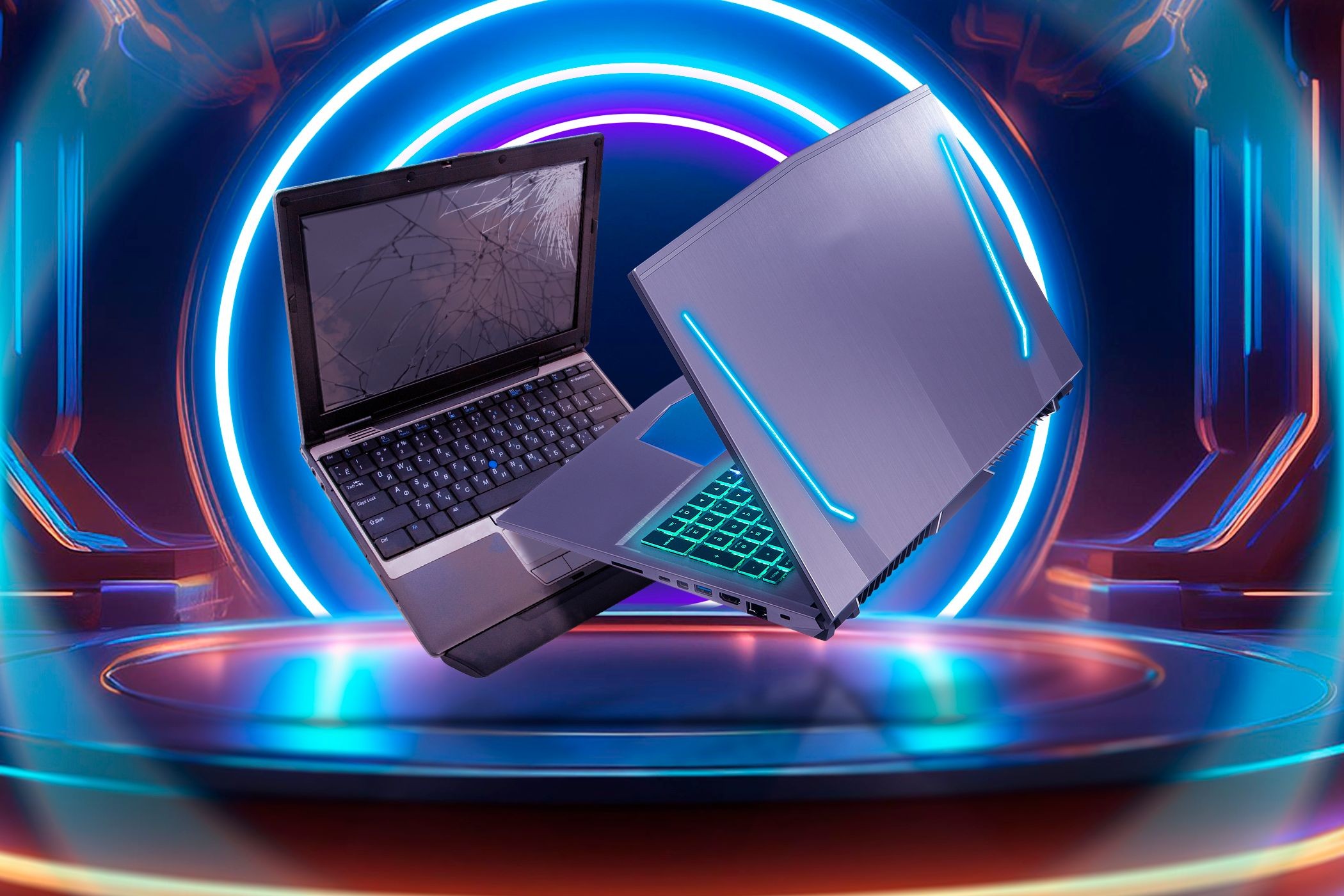
استفاده مجدد از لپتاپهای قدیمی نه تنها ضایعات الکترونیکی را کاهش میدهد، بلکه دنیایی از کاربردهای عملی را نیز باز میکند. با این حال، راههای زیادی وجود دارد که میتوانید از لپتاپ قدیمیتان استفاده کنید، به آن جان تازهای بدهید.





 از اخبار گوگل و تغییرات سئو جا نمون!
 سایت داری؟ اخبار مهم گوگل و سئو رو در تلگرام دنبال کن!
 ایدههات ارزش دیدهشدن دارن؛ وبلاگت رو بساز!
 سایت داری؟ نکات سئو رو اینجا دنبال کن!
 ابزار آلات و رنگ های شمع سازی
مشاهده
ابزار آلات و رنگ های شمع سازی
مشاهده


 وبلاگ تولید محتوا ، سرگرمی