 دیگه نگو شام چی بپزم !! ○مجله آشپزی شکمو○
 از اخبار گوگل و تغییرات سئو جا نمون!
 پکیج همهکاره زیبایی طب جامع
 ابزارآلات شمع سازی

اگر از رایانه استفاده میکنید، احتمالاً برخی از اسناد مایکروسافت اکسل را در مک یا رایانه شخصی خود دارید که نمی خواهید دیگران آنها را پیدا کنند و بخوانند. بنابراین، شما باید کاری برای محافظت از اسناد خود انجام دهید. در ادامه می خواهیم نحوه محافظت از فایل های اکسل در ویندوز و مک را به شما آموزش دهیم.
فهرست
افزودن رمز عبور
رمزگذاری فایل
گزینه های امنیتی اضافی
از این گذشته، اکسل نه تنها به مردم عادی، بلکه به مشاغل، سازمانهای دولتی و میلیونها نفر دیگر در سراسر جهان خدمات میدهد. چه در حال ایجاد نمودار، تبدیل فایلهای PDF یا وارد کردن ردیفها و جداول دادهها باشید، بهترین راه برای ایمن نگه داشتن این اطلاعات این است که یاد بگیرید چگونه از یک فایل اکسل محافظت کنید.
رمز عبور را اضافه کنید
مرحله 1: در اکسل، سندی را که می خواهید با رمز عبور محافظت کنید، باز کنید.
مرحله 2: روی File و سپس Info کلیک کنید.
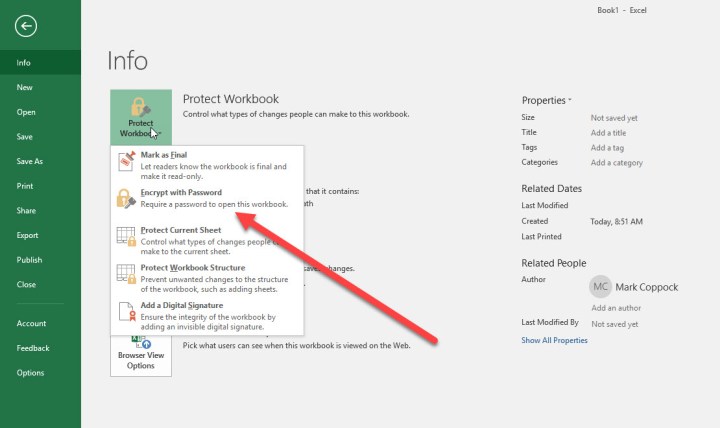
مرحله 3: در مرحله بعد، روی دکمه Protect workbook کلیک کنید. از منوی کشویی، Encrypt with password را انتخاب کنید.
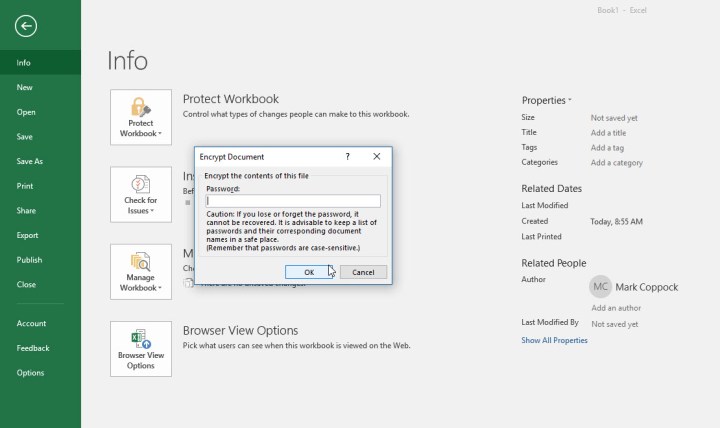
مرحله 4: اکسل سپس از شما می خواهد رمز عبور را تایپ کنید. یکی را انتخاب کنید که پیچیده و منحصر به فرد است و آن را در یک مدیریت رمز عبور با کیفیت یادداشت کنید.
اکنون که از ضروری ترین فایل های خود با رمز عبور محافظت کرده اید، ممکن است تصمیم افزودن لایه های امنیتی اضافی به سیستم خود را داشته باشید. ساده ترین راه برای محافظت از تعداد زیادی رکورد، یا فایل رمزگذاری آنهاست. خوشبختانه پیدا کردن برنامه های رمزگذاری کار سختی نیست. کاربران Windows 10 Professional یک ابزار رمزگذاری داخلی به نام BitLocker دارند. با اینحال، اگر میخواهید یک نسخه رایگان با گزینههای سفارشی برای انواع مختلف داده دانلود کنید، میتوانید دانلود منبع باز VeraCrypt را امتحان کنید.
اکسل همچنین به شما امکان می دهد در صورت لزوم گزینه های امنیتی سفارشی بیشتری را در فایل خود اعمال کنید. مهم است که بدانید این گزینه های دیگر چه کاری انجام می دهند تا بتوانید امنیت مناسب برای پروژه خود ایجاد کنید. در بخش Protect workbook، چندین ویژگی اضافی را خواهید یافت که ممکن است مفید واقع شوند:
علامتگذاری بهعنوان نهایی: با این کار فایل بهعنوان تکمیلشده علامتگذاری میشود، که به افراد دیگر اجازه میدهد تا بدانند که نباید هیچ تغییری ایجاد کنند. با این حال، استفاده از این گزینه داده های پشت رمز عبور را ایمن نمی کند، بنابراین هیچ امنیتی ارائه نمی دهد.
محافظت از برگه فعلی: این کار کاربرگ انتخابی فعلی را با یک رمز عبور محافظت میکند تا افراد نتوانند هیچ تغییری یا فقط انواع خاصی از تغییرات را ایجاد کنند. اگر فقط یک برگه در کتاب کار وجود دارد که میخواهید از آن محافظت کنید، یک گزینه مفید است، و برایتان مهم نیست که افراد بتوانند اطلاعات را ببینند - فقط نمیخواهید که آنها با چیزی درگیر شوند. متوجه خواهید شد که گزینه ای برای انجام این کار با ساختار Workbook نیز وجود دارد که از تغییرات بزرگتر در کتاب کار (مانند افزودن یک برگه جدید) محافظت می کند، مگر اینکه افراد رمز عبور را داشته باشند.
اضافه کردن یک امضای دیجیتال: با افزودن یک امضای دیجیتال میتوانید تضمین کنید که فقط شما به فایلهای اکسل خود دسترسی و کنترل دارید.
حفاظت از فایل های اکسل یک کار بسیار مهم است که بسیاری از مردم آن را نادیده می گیرند. اقدامات ایمنی زیادی برای اطمینان از حفظ خصوصی و ایمن بودن اطلاعات شما وجود دارد که با محافظت از رمز عبور شروع می شود.
منبع digitaltrends.com





 ایدههات ارزش دیدهشدن دارن؛ وبلاگت رو بساز!
 از اخبار گوگل و تغییرات سئو جا نمون!
 سایت داری؟ نکات سئو رو اینجا دنبال کن!
 سایت داری؟ اخبار مهم گوگل و سئو رو در تلگرام دنبال کن!
 دیگه نگو شام چی بپزم !! ○مجله آشپزی شکمو○
مشاهده
دیگه نگو شام چی بپزم !! ○مجله آشپزی شکمو○
مشاهده

 وبلاگ تولید محتوا ، سرگرمی
 مطلب مرتبط
بروزرسانیهای اخیر گوگل در سپتامبر ۲۰۲۶؛ مهمترین تغییرات برای سئو و صاحبان سایت
مطلب مرتبط
بروزرسانیهای اخیر گوگل در سپتامبر ۲۰۲۶؛ مهمترین تغییرات برای سئو و صاحبان سایت