وبلاگ تولید محتوا ، سرگرمی
» ترفند های مخفی آیفون برای کاربران

بهترین نکات و ترفندهای مخفی و جذاب برای آیفون
در این مقاله نشان خواهیم داد که بهتر است در این مورد زیاد مطمئن نباشیم و حتی قدیمی ترین کاربران گوشی های اپل نیز باید با ترفندهای پنهان آیفون آشنا شوند .ما در بین تمامی ترفندهای آیفون تعدادی از ترفندهای جدید آیفون را انتخاب کرده ایم و قصد داریم در این مطلب شما را با بهترین ترفندهای آیفون آشنا کنیم.
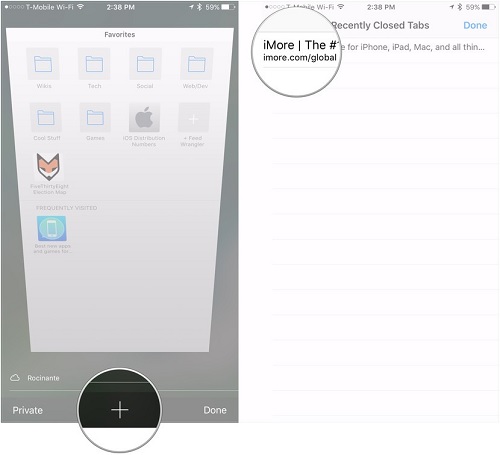
در مطلب بعدی ترفندهای مخفی آیفون و توضیحات تکمیلی در مورد هر یک از ترفندهای آیفون آورده شده است که خواندن آنها را به شما توصیه می کنیم. ترفند باز کردن تب های بسته در مرورگر آیفون سافاری به عنوان اولین ترفند آیفون 12اگر در مرورگر سافاری دکمه ای را در پایین صفحه که با علامت + نشان داده شده است لمس کنید، می توانید آخرین تب های بسته شده را در این مرورگر مشاهده و باز کنید.
ترفند آیفون برای تنظیم میزان زمان پخش موسیقی
بسیاری از کاربران معمولاً قبل از خواب یا حتی در اولین دقایق آن به موسیقی گوش می دهند. در مورد آموزش ترفندهای آیفون 7 اس باید گفت که سیستم عامل iOS دارای قابلیت کاربردی است که به این دسته از کاربران این امکان را می دهد تا با تنظیم برنامه تایمر، پخش موسیقی را پس از مدتی مشخص متوقف کنند.
 مطلب مرتبط
بروزرسانیهای اخیر گوگل در سپتامبر ۲۰۲۶؛ مهمترین تغییرات برای سئو و صاحبان سایت
مطلب مرتبط
بروزرسانیهای اخیر گوگل در سپتامبر ۲۰۲۶؛ مهمترین تغییرات برای سئو و صاحبان سایت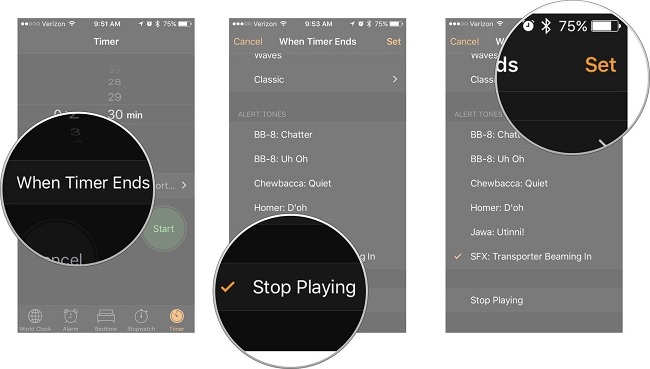
برای پیاده سازی این ترفندهای Referred آیفون 11 می توانید از برنامه Clock استفاده کنید و سپس در قسمت Timer ضمن انتخاب بازه زمانی، گزینه ای را که در پایین صفحه به صورت Stop PlayingSelect مشخص شده است به عنوان تنظیمات مشخص کنید. به این ترتیب پس از پایان زمان انتخاب کاربر، برنامه های موسیقی به طور خودکار متوقف می شوند.
ترفند جدید آیفون برای جابجایی همزمان چندین اپلیکیشن
شاید فکر کرده باشید که اگر قابلیت جابجایی همزمان برنامه ها در صفحه اصلی در گوشی های آیفون 13 وجود داشته باشد چقدر خوب است. این ترفندها برای تنظیمات آیفون در سیستم عامل آی او اس است و آیفون هم وجود دارد اما برای استفاده از یکی از ترفندهای مخفی آیفون 12 پرو باید از روشی منحصربفرد استفاده کنید.
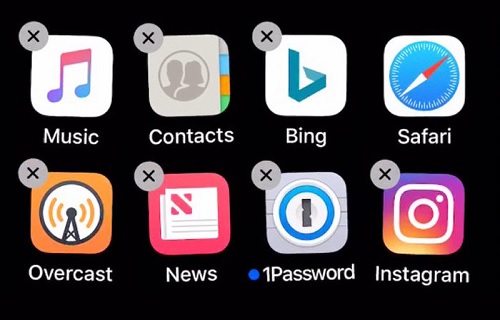
برای انجام این ترفند آیفون کافی است به صفحه اصلی رفته و آیکون یکی از برنامه ها را لمس کرده و برای مدت کوتاهی نگه دارید. در این حالت انگشت خود را کمی از محل اولیه منحرف کنید و سپس با لمس صفحه روی سایر برنامه های مورد نظر خود ضربه بزنید. به این ترتیب این برنامه ها گروه بندی می شوند و امکان جابجایی همزمان آنها وجود خواهد داشت.
قابلیت لمس سه بعدی برای نمایش اعلانهای پوشه در آیفون
برخی از کاربران آیفون 7 اس علاقه مند به دسته بندی و نگهداری برنامه های مختلف خود با ایجاد پوشه ها هستند. با یک ترفند دیگر آیفون می توانید از تاچ استفاده کنید و به سرعت از اعلان های مربوط به هر برنامه در این پوشه ها آگاه شوید.
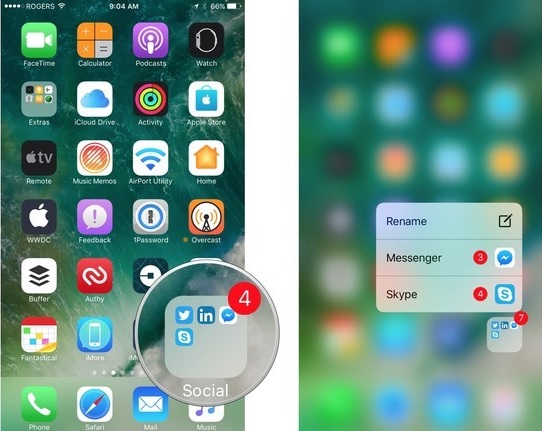
در ادامه مقاله ترفندهای آیفون باید گفت که نوار قرمز کوچکی که در کنار آیکون این پوشه ها نمایش داده می شود، نوتیفیکیشنی برای برنامه های موجود در آن نشان می دهد. پس از مشاهده این نوار، یک لمس سه بعدی روی نماد این پوشه انجام دهید. تا سیستم عامل iOS، بلافاصله نشان دهید که این اعلان مربوط به کدام یک از برنامه ها در آن پوشه است.
دسترسی ساده و سریع به منوی تنظیمات
با یکی از ترفندهای مخفی آیفون به راحتی می توانید از دستیار هوشمند سیری به قسمت تنظیمات استفاده کنید و به منوی تنظیمات این دستگاه ها دسترسی پیدا کرد.
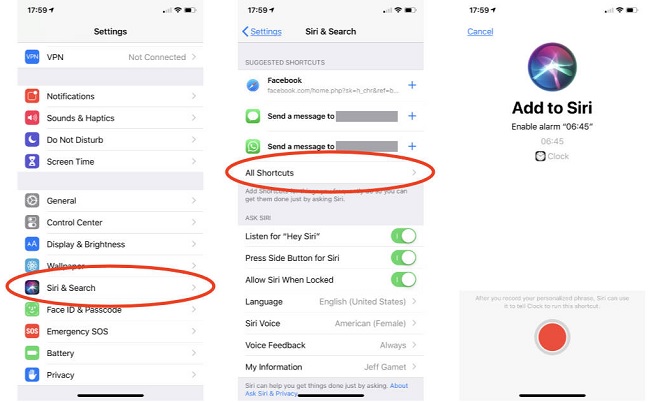
هنگام استفاده از برنامه های مختلف مانند Messages یا Photosyou، از کلمه SettingsTell، این دستیار استفاده کنید. سیری دسترسی فوری به این منو را فراهم می کند.
تاریخچه موسیقی را در دستیار هوشمند سیری مشاهده کنید.
در ادامه ترفندهای آیفون به دستیار هوشمند سیری به سراغ گوشیهای آیفون 11 رفته ایم که در صورت درخواست کاربران میتوانند فایل های موسیقی که در حال گوش دادن به آنها هستند از طریق اینترنت شناسایی کنند. برنامه iTunes Store همچنین به کاربران امکان می دهد تاریخچه ای از تمام موسیقی های پخش شده در گذشته توسط دستیار سیری برای شناسایی آنها گرفته شده باشد.
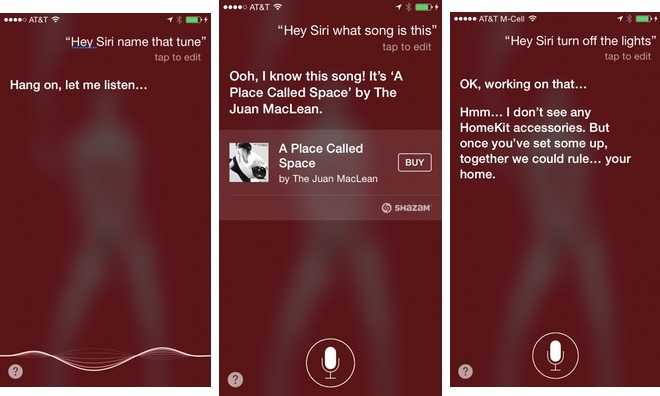
برای اجرای این ترفند آیفون، باید در برنامه iTunes Store باشید، روی نماد بالای صفحه با سه خط کلیک کنید و سپس گزینه Siri را انتخاب کنید.
ترفند قفل کردن برنامه ها با رمز عبور در آیفون
اپل به کاربران گوشی خود اجازه قفل کردن هر برنامه را به صورت جداگانه با رمز عبور نمی دهد، اما می توان این کار را با استفاده از عملکرد Screen Time انجام داد. دسترسی به این برنامه ها محدود شده است.
به عنوان یکی دیگر از ترفندهای آیفون باید بگوییم که برنامه تنظیمات در گوشی های آیفون 6s به بعد دارای قابلیتی به نام Screen Time است. که به کاربران اجازه می دهد تمام یا بخشی از برنامه های خود را پس از گذشت مدت معینی از باز شدن آنها قفل کنند.
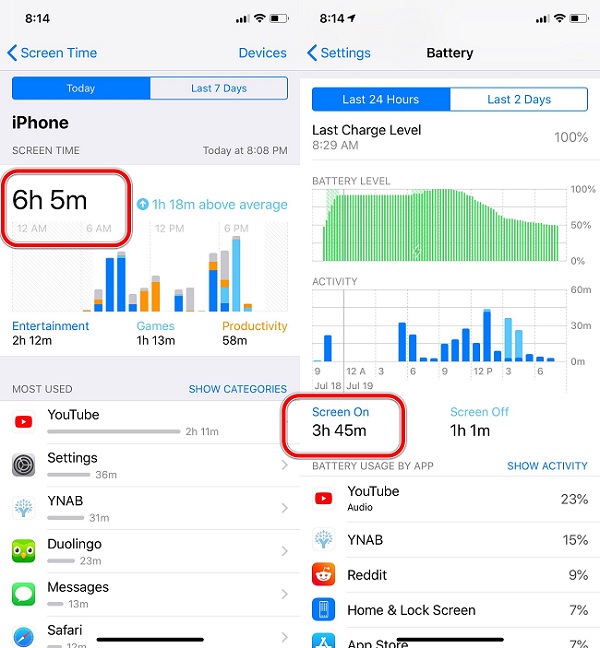
برای انجام این ترفند آیفون کافی است از قسمت بازدید اپلیکیشن Settings به قسمت Screen Time رفته و پس از تعیین رمز عبور و انتخاب گزینه App Limits، زمان مشخصی (مثلاً 1 دقیقه) برای All Apps & CategoriesSelect داشته باشید. همچنین میتوانید برای قرار دادن برنامههایی که نیازی به قفل کردن ندارید به حالت دسترسی دائمی به شانس همیشه مجاز مراجعه کنید. به این ترتیب مابقی برنامه ها پس از هر بار باز شدن، پس از زمان تعیین شده توسط کاربران قفل می شوند و تنها با واردکردن صحیح رمز دستگاه می توان دوباره به آنها دسترسی پیدا کرد.
امکان تغییر اندازه فونت در هر برنامه
یکی دیگر از ترفندهای مخفی آیفون در iOS 14، امکان تغییر اندازه فونت به یکباره برای تمام قسمت های سیستم عامل و برنامه ها بود. اما iOS 15 اجازه می دهد تا اندازه فونت را به طور جداگانه برای هر برنامه تغییر دهید.
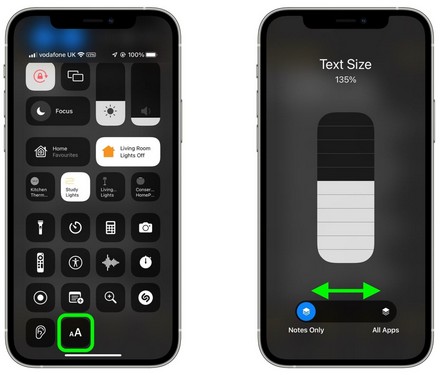
برای انجام این ترفندها در آیفون 11 به بعد، ابتدا باید گزینه اندازه فونت یا Text Size را به قسمت Control Center اضافه کنید. سپس با انتخاب این آیتم دو گزینه در پایین صفحه نمایش داده می شود که مشخص می کند این اندازه فونت جدید فقط برای این برنامه اعمال شود یا همه برنامه ها.
ذره بین برای انتخاب بخشی از متن
ترفند ذره بین آیفون قبلا وجود داشت اما از iOS 13 حذف شد. اپل با معرفی نسخه جدید iOS بار دیگر این ترفند آیفون را به سیستم عامل محبوب خود آورد. این ویژگی یک ذره بین بیضی کوچکتر برای iOS است که دیدن مکان انتخاب متن را آسانتر میکند.
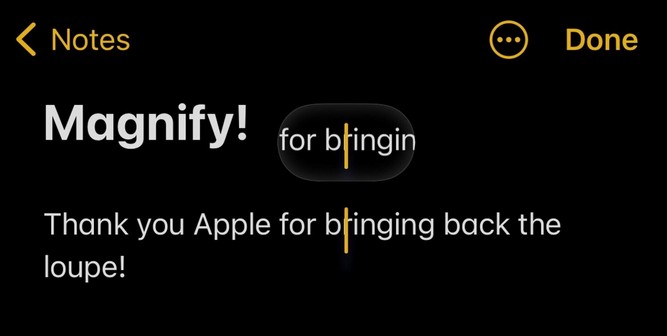
انگشت خود را روی متن نگه دارید تا از این ترفندهای آیفون استفاده کنید، ذره بین بالای انگشت شما ظاهر می شود. در نتیجه، با این ترفند اس ام اس آیفون دقیق تر و ساده تر، می توانید تعیین کنید که متن را کجا بنویسید یا حذف کنید.
ترفند جالب آیفون برای حذف نویز محیط در تماس های ویدیویی
در ادامه یکی دیگر از ترفندهای آیفون را بررسی کرده ایم. تا به امروز هنگام برقراری تماس تصویری، میکروفون دستگاه تمامی صداهای اطراف را دریافت و ارسال می کند. اما در iOS 15 به لطف یادگیری ماشینی و هوش مصنوعی حیاتی، امکان حذف صدای محیط وجود دارد تا مخاطب فقط صدای شما را بشنود.
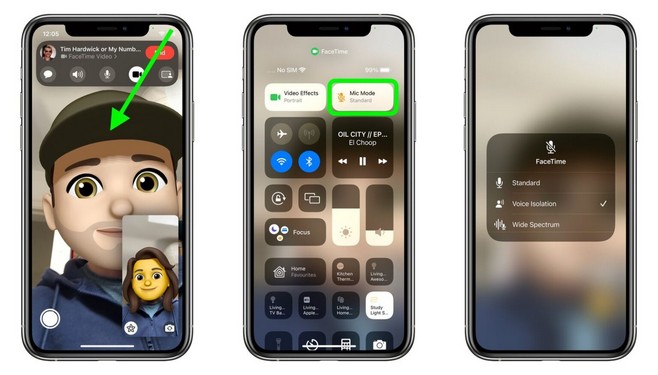
برای بهره مندی از این ترفندهای مخفی آیفون، هنگام تماس ویدیویی با Facetime، WhatsApp یا نرم افزارهای دیگر، Control Center را باز کنید و از نماد Mic Mode سمت راست، VoiceIsolation را انتخاب کنید.
ترفند مخفی کردن آدرس ایمیل در آیفون
به عنوان یک ترفند آیفون باید گفت که در iOS 15 قابلیت Hide My Email اضافه شده است که برای هر کاربر یک آدرس ایمیل منحصر به فرد و تصادفی ایجاد می کند. ایمیل های ارسال شده به این آدرس جدید به آدرس ایمیل اصلی شما هدایت می شود.

برای فعال کردن این ویژگی در قسمت تنظیمات، نوار بالای صفحه مربوط به Apple ID را لمس کنید. سپس از گزینه iCloud به قسمت Hide My Email و Create New Address بروید.
با استفاده از این ترفندهای آیفون، می توانید این آدرس جایگزین را ایمیل کنید یا در وب سایت هایی که آدرس ایمیل شما را میخواهند، این آدرس جایگزین را بدهید. این از حریم خصوصی و آدرس ایمیل شما محافظت می کند.
ترفند جدید آیفون برای حذف اطلاعات از عکس ها قبل از اشتراک گذاری
به عنوان یکی دیگر از ترفندهای آیفون، هنگامی که تصاویر را مستقیماً از برنامه Photos با شخصی یا سرویسی به اشتراک می گذارید، آنها میتوانند به تمام اطلاعات جمع آوری شده در زمان عکس، به ویژه داده های مکان دسترسی داشته باشند.
اما به عنوان یکی از ترفندهای مخفی آیفون، قبل از ارسال عکس، روی دکمه اشتراک گذاری ضربه بزنید و از بالای تصویر دکمه گزینه ها را انتخاب کنید. سپس گزینه All Photos Data را خاموش کنید.
این ترفند عالی آیفون میتواند ابردادههای GeoIP را که مکان و همه اطلاعات را نشان میدهند، مانند تاریخچه ویرایش، برشها، فیلترها و تصاویر زندهای که اعمال کردهاید، حذف کند.
قابلیت جدید محو کردن پس زمینه افراد در تماس تصویری Facetime آیفون
حالت پرتره یکی دیگر از ترفندهای آیفون است که اکنون برای تماسهای ویدیویی FaceTime فعال شده است تا مخاطب فقط شما را به وضوح ببیند و پسزمینه و محیط اطراف برای او محو شود.
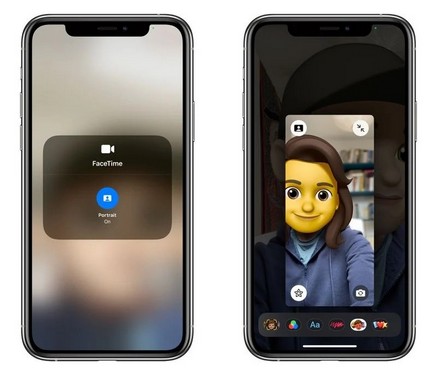
برای انجام این ترفند آیفون، هنگام برقراری تماس ویدیویی Facetime، مرکز کنترل را باز کنید. سپس با لمس گزینه Video Effects، گزینه Portrait را روشن کنید.
گذرواژههای Wi-Fi را بهطور خودکار پیدا کرده و به اشتراک بگذارید.
اگر از دسترسی به رمز عبور Wi-Fi شبکه ای که استفاده می کنید ناامید هستید، در iOS 16، می توانید رمز عبور شبکه ای را که به آن متصل هستید در تنظیمات Wi-Fi آیفون خود مشاهده کنید. این مراحل را دنبال کنید:
به تنظیمات بروید. روی Wi-Fi ضربه بزنید.
لطفاً دکمه I را در انتهای شبکه متصل انتخاب کنید.
در صفحه بعد روی Password ضربه بزنید.
برای اشتراک گذاری رمز عبور، روی Copy ضربه بزنید.
همچنین، اگر میخواهید بدون نوشتن رمز عبور، آن را با مهمان خود به اشتراک بگذارید، باید بلوتوث روشن باشد. سپس مهمان شما باید به تنظیمات Wi-Fi برود.
ردیابی آیفون در حالت خاموش.
معمولاً اگر آیفون شما گم یا دزدیده شود و خاموش شود، راهی برای ردیابی آن از طریق Find Me وجود ندارد. با اضافه شدن ترفندهای آیفون به لطف iOS 15، اکنون می توانید آیفون خود را حتی اگر خاموش، تنظیم مجدد کارخانه یا فقط آفلاین باشد، مکان یابی کنید. این ویژگی یکی از ترفندهای هیجان انگیز آیفون 13 است که آیفون شما را به نوعی AirTag تبدیل می کند که تا 5 ساعت پس از اتمام باتری آیفون در دسترس است.
هنگام ضبط اسکرین شات، میکروفون را خاموش کنید
به عنوان یکی از ترفندهای آیفون، برای اطمینان از فعال بودن گزینه Screen Recording به تنظیمات و مرکز کنترل بروید. پس از فعال کردن این گزینه، یک دکمه ضبط در مرکز کنترل ظاهر می شود.

پس از شروع ضبط، ممکن است متوجه شوید که همراه با فیلم صفحه، صداهای اطراف شما نیز در فیلم ضبط می شود. اگر به صداهای خارجی در ویدیو نیاز ندارید، می توانید دکمه ضبط را فشار دهید و کمی مکث کنید، سپس هنگام ضبط، میکروفون تلفن را بی صدا کنید.
کیفیت صدای ضبط شده را افزایش دهید.
یکی دیگر از ترفندهای پنهان آیفون مربوط به برنامه ضبط صدای iOS است که یکی از ساده ترین و کارآمدترین برنامه های پیش فرض موجود در گوشی های آیفون است. با این حال، اپل در نسخه جدید iOS ویژگیهایی را نیز به این اپلیکیشن اضافه کرده است. این ویژگی مورد توجه دانشجویان وخبرنگاران قرار خواهد گرفت.
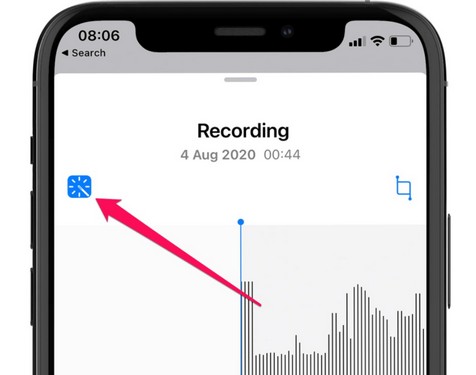
در گذشته، پس از اتمام ضبط،کار زیادی برای بهبود کیفیت ضبط صوتی خود انجام نمیدادید. با این حال ، iOS 14 و نسخه های جدیدتر، پس از اتمام ضبط، به شما امکان میدهد با حذف نویزهای اضافی پس زمینه، کیفیت صدای خود را به سرعت بهبود بخشید. برای این کار در صفحه صداهای ثبت شده روی Edit Recording کلیک کنید و نماد افزایش کیفیت صدا را انتخاب کنید و سپس گزینه Done را لمس کنید.
استفاده از ماوس در آیفون
به عنوان یکی دیگر از ترفندهای آیفون، آیا می دانستید که می توانید ماوس بلوتوث را به آیفون خود متصل کنید و به جای انگشت خود از آن استفاده کنید؟ به Accessibility بروید و سپس لمس کنید تا Assistive Touch فعال شود. سپس از قسمت Devices به Bluetooth Devices بروید. ماوس را با تلفن خود جفت کنید. میتوانید کلیکهای ماوس را برای شبیهسازی با استفاده از انگشتان سفارشی کنید.
دیگر ترفندهای جالب آیفون
در ادامه با چند ترفند کوچک اما ارزشمند در گوشی های آیفون آشنا می شویم:
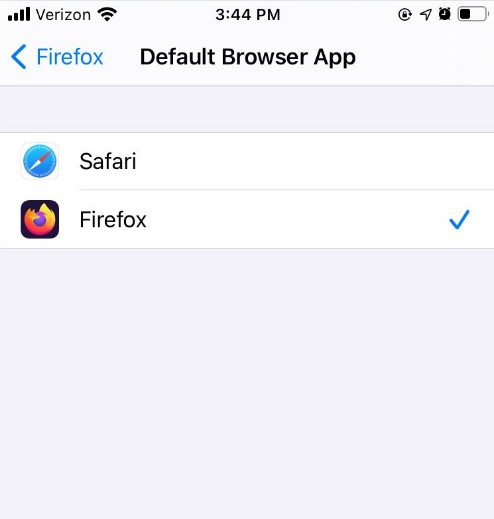
مرورگر پیش فرض آیفون را تغییر دهید
در iOS می توانید ایمیل و مرورگر خود را از طریق تنظیمات به هر برنامه محبوبی تغییر دهید. بنابراین دیگر هیچ اجباری برای استفاده از سافاری و برنامه Apple Mail وجود ندارد.
به عکس ها و فیلم ها زیرنویس اضافه کنید.
به لطف بهروزرسانی جدید، اکنون میتوانید عکسها و ویدیوهای خود را در برنامه Photos توصیف کنید. به این ترتیب هنگام جستجوی یک عکس، می توانید با جستجوی عبارتی که در مورد تصویر نوشته اید، آن را پیدا کنید.
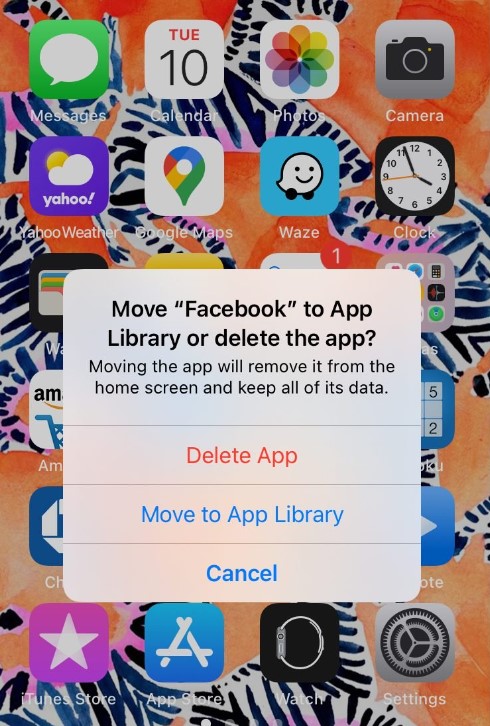
مخفی کردن برنامه های استفاده نشده
اگر نمی خواهید صفحه اصلی شما بیش از حد به هم ریخته باشد، می توانید برنامه را از صفحه اصلی خود بدون حذف آن از تلفن خود پنهان کنید. این برنامه ها را می توانید در بخش App Library یا با جستجو پیدا کنید. برنامه را نگه دارید، دکمه ضربدر را بزنید و سپس گزینه Move to App Library را انتخاب کنید.
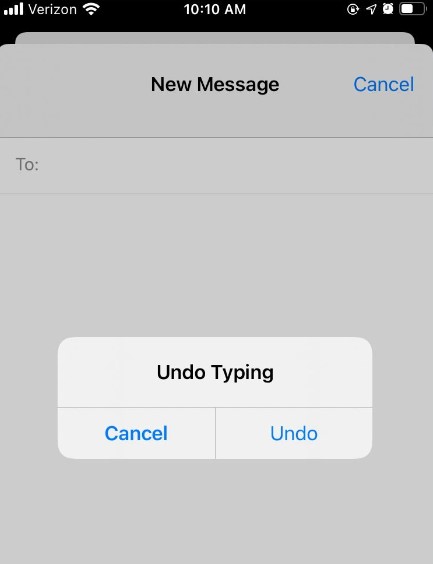
متن را پاک کنید
اگر متنی را اشتباه تایپ کرده اید، می توانید با تکان دادن سریع گوشی و زدن گزینه Undo آن را حذف کنید. اگر دوباره گوشی را به سرعت تکان دهید، می توانید پیام حذف شده را بازیابی کنید. همچنین می توان با کشیدن همزمان سه انگشت به چپ و راست این کار را انجام داد.
ضبط فیلم و عکاسی همزمان
همانطور که در تصویر زیر نشان داده شده است، اگر در حین ضبط، دایره سفید کنار شاتر را فشار دهید، اپلیکیشن دوربین آیفون نیز هنگام ضبط عکس می گیرد. بنابراین اگر می خواهید هنگام ضبط اسکرین شات بگیرید، می توانید از این قابلیت استفاده کنید.
خلاصه و پاسخ به سوالات متداول
در این مقاله سعی کردیم چند مورد از ضروری ترین ترفندهای آیفون از نسل های قدیمی آن تا آیفون 13 و 14 را توضیح دهیم که البته سایر ترفندهای جالب آیفون در این مقاله ذکر نشده است.
پس اگر ترفند جذاب و کاربردی دیگری می شناسید، آن را در قسمت نظرات با سایر کاربران به اشتراک بگذارید. لطفاً برای ما بنویسید که کدام ویژگی برای شما جدید است و تاکنون از حضور آنها در گوشی های آیفون اطلاعی نداشتید. همچنین می توانید سایر ترفندهای جالب آیفون که در این گوشی های هوشمند استفاده می کنید با ما و سایر کاربران به اشتراک بگذارید.
چگونه در آیفون سریع اسکرین شات بگیریم؟
برای این منظور به قسمت تنظیمات آیفون خود رفته و Accessibility را انتخاب کنید. سپس روی Touch ضربه بزنید، Assistive Touch را انتخاب کنید و سپس کلید Assistive Touch را روشن کنید. پس از آن، روی گزینه Single-Tap در قسمت Custom Actions ضربه بزنید و Screenshot را انتخاب کنید.
ترفند حذف آب از اسپیکر آیفون چیست؟
دستیار هوشمند سیری ابزاری برای خروج آب از آیفون شما دارد. پس از آن تنها کاری که برای خلاص شدن از شر آب باید انجام دهید این است که روی میانبر Water Eject ضربه بزنید و سپس با انتخاب گزینه Begin Water Ejection آن را تایید کنید.

مجله ded9 هربرت هافنر