 پکیج همهکاره زیبایی طب جامع
 قالب های خاص سنگ مصنوعی
 سایت داری؟ میخوای از اخبار سئو و گوگل عقب نمونی؟
 دیگه نگو شام چی بپزم !! ○مجله آشپزی شکمو○
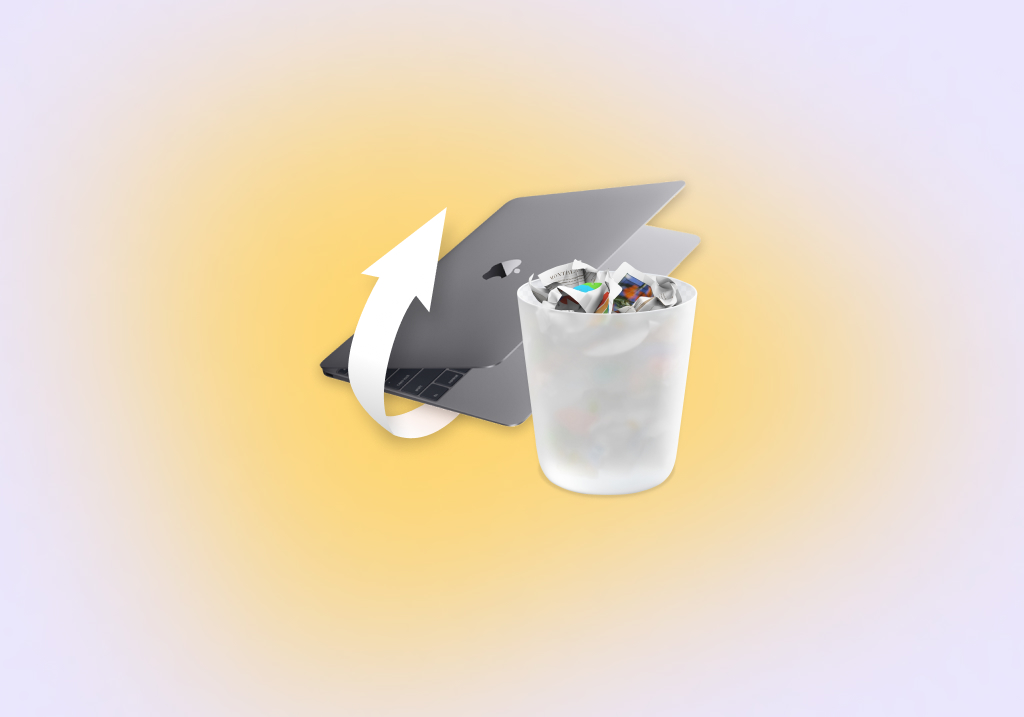
آيا مي دانستيد که امکان بازيابي اطلاعات ويندوز حذف شده از سطل بازيافت وجود دارد؟ در اينجا ما 5 راه را به شما آموزش مي دهيم.
وقتي به فضاي ذخيره سازي اضافي روي رايانه شخصي خود نياز داريد اولين کاري که انجام مي دهيد چيست؟ طبيعتاً در اين مواقع، مانند اکثر افراد، اولين راهي که به ذهن شما خطور مي کند، خالي کردن سطل زباله ويندوز است. براي اين کار روي نماد سطل زباله کليک راست کرده و گزينه باز کردن آن را انتخاب کنيد.
اما نکته اينجاست که اگر بعداً به فايلهايي نياز داريد که از سطل بازيافت پاک شوند، چگونه ميتوانيد آنها را پس بگيريد؟ در اين مقاله توضيح مي دهيم که آيا امکان بازيابي اطلاعات حذف شده از سطل بازيافت ويندوز وجود دارد يا خير و دستورالعمل هاي گام به گام نحوه انجام آن را ارائه مي دهيم.
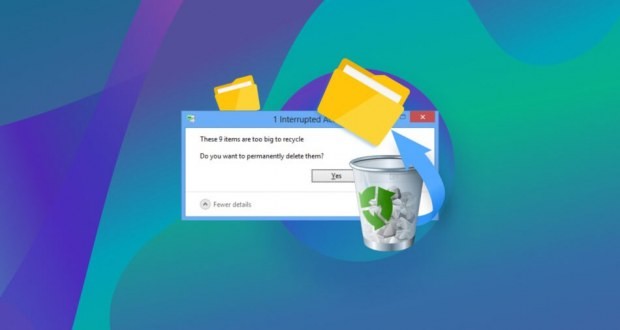
در پاسخ به اين سوال، بازيابي سطل بازيافت خالي شده امکان پذير است، اما نه بدون برخي ترفندهاي خاص. سطل بازيافت ويندوز يک فضاي ذخيره سازي موقت براي فايل هاي پاک شده است. به جاي اينکه فوراً از رايانه شما حذف شوند، فايل هاي حذف شده به سطل بازيافت منتقل مي شوند و منتظر مي مانند تا به صورت خودکار يا دستي حذف شوند. البته با استفاده از کليدهاي ترکيبي Shift + Delete مي توانيد بلافاصله فايل ها را حذف کنيد، اما اکثر کاربران حتي از وجود کليد ترکيبي Shift + Delete اطلاعي ندارند.
هنگامي که در نهايت سطل بازيافت را در ويندوز 11، ويندوز 10، ويندوز 8، ويندوز 7 و نسخههاي قبلي خالي ميکنيد، فضاي ذخيرهسازي اشغال شده توسط فايلها به عنوان در دسترس علامتگذاري ميشود، به اين معني که ساير برنامهها ميتوانند از آن براي ذخيرهسازي استفاده کنند. از داده ها استفاده کنيد

تنها مشکل اين است که شما زمان محدودي براي بازيابي فايل ها داريد و بازيابي آنها پس از مدتي مشخص غيرممکن است. زمان دقيق شما بستگي به نحوه استفاده از رايانه و ميزان فضاي خالي شما در دستگاه ذخيره سازي شما دارد.
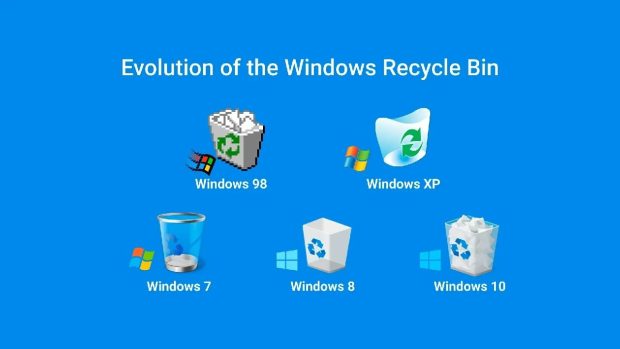
اگر فقط چند گيگابايت فضاي ذخيرهسازي براي شما باقي مانده است، برخي از برنامهها بيشتر از صدها گيگابايت فضاي ذخيرهسازي موجود، فايلهاي شما را بازنويسي ميکنند. به طور کلي، بهتر است تمام برنامه هاي غير ضروري را ببنديد و منحصراً روي بازيابي Recycle Bin تمرکز کنيد.
از دست دادن فايل هاي مهم مي تواند يک تجربه خسته کننده باشد، اما با روش ها و ابزارهاي مورد بحث، مي توانيد داده هاي حذف شده را از سطل بازيافت ويندوز بازيابي کنيد. به خاطر داشته باشيد که سريع عمل کنيد و از بازنويسي فايل هاي حذف شده با داده هاي جديد خودداري کنيد تا شانس بازيابي موفقيت آميز خود را افزايش دهيد.
در قسمت بعدي اين مقاله، مطمئن ترين راه حل ها براي بازيابي اطلاعات حذف شده از سطل بازيافت ويندوز را معرفي مي کنيم و دستورالعمل هاي گام به گام نحوه انجام آن را ارائه مي دهيم.
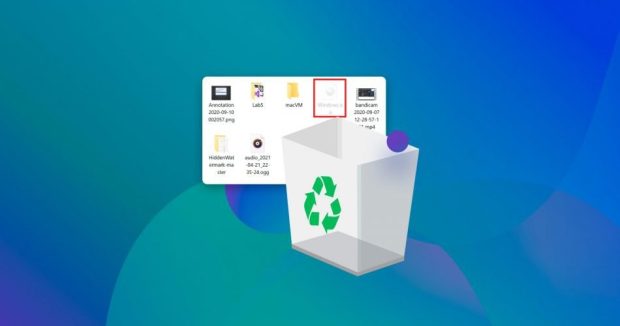
ويندوز داراي يک عملکرد پشتيبان داخلي است که مي تواند به شما در بازيابي فايل هاي پاک شده کمک کند. پس از تخليه اطلاعات خود از سطل بازيافت، بايد مراحل زير را دنبال کنيد:
ابزار Backup and Restore (ويندوز 7) را با تايپ پشتيبان در کادر جستجو و انتخاب Backup and Restore (ويندوز 7) از نتايج باز کنيد.
بر روي دکمه Restore My Files کليک کنيد.
مکاني که فايل هاي حذف شده قبل از حذف ذخيره شده اند را انتخاب کنيد.
روي دکمه Next کليک کنيد و فايل هايي را که مي خواهيد بازيابي کنيد انتخاب کنيد.
دوباره روي دکمه Next کليک کنيد و مکاني را که مي خواهيد فايل ها در آن بازيابي شوند را انتخاب کنيد.
حالا روي گزينه restore کليک کنيد و تمام.
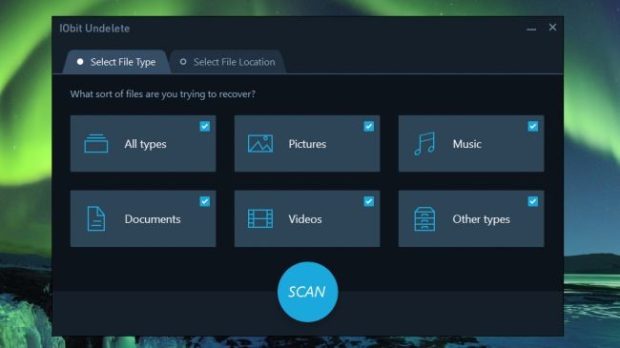
نرم افزار بازيابي اطلاعات ابزار قدرتمندي است که ميتواند به شما کمک کند فايل هاي پاک شده را پس از تخليه از سطل بازيافت بازيابي کنيد. اين برنامه اطلاعات پارتيشن هاي حذف شده را بررسي، اسکن، شناسايي، استخراج و کپي مي کند. اين نرم افزار به ساختار هارد ديسک دسترسي پيدا کرده و با بررسي سوابق داده ها، فايل هاي از دست رفته را دوباره در دسترس کاربران قرار مي دهد.
هنگامي که فايلي را از سيستم خود حذف مي کنيد، آدرس حافظه آن در ويندوز باقي مي ماند که امکان بازيابي آنها را با استفاده از برنامه هاي بازيابي اطلاعات فراهم مي کند.
گاهي اوقات کاربران با اين مشکل مواجه مي شوند که داده ها يا بازيابي نمي شوند يا فقط بخشي از آن بازيابي مي شود. اين به اين دليل است که شما فقط مي توانيد فايل حذف شده را بازيابي کنيد تا زماني که ويندوز يک فايل جديد را در خانه هاي حافظه فايل حذف شده ذخيره کند.
نرم افزارهاي بازيابي بسياري در دسترس است، اما ما Tenorshare 4DDiG Data Recovery، AnyRecover، Disk Drill و Wondershare Recoverit را توصيه مي کنيم. از قابليت هاي اين نرم افزار مي توان به مشاهده فايل هاي بازيابي شده قبل از بازيابي، بازيابي نامحدود فايل ها، ارائه انواع مختلف اسکن و پشتيباني از فرمت هاي مختلف فايل مانند اسناد، فيلم، موسيقي و تصاوير اشاره کرد.
نرم افزار بازيابي اطلاعات را دانلود و بر روي کامپيوتر خود نصب کنيد.
نرم افزار را راه اندازي کنيد و Recycle Bin را انتخاب کنيد تا اسکن شروع شود.
فايل هايي را که مي خواهيد بازيابي کنيد پيش نمايش و انتخاب کنيد.
براي بازيابي فايل ها در رايانه خود، روي گزينه بازيابي کليک کنيد.
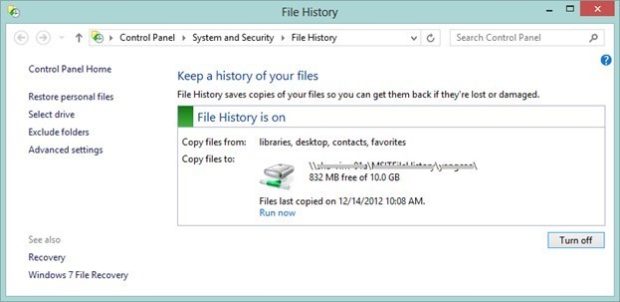
اگر ويژگي File History را در ويندوز خود فعال کرده باشيد، مي توانيد فايل هاي پاک شده را از سطل بازيافت بازيابي کنيد. اين روش فقط در ويندوز 8 و نسخه هاي بالاتر کار مي کند و در صورتي که ويژگي File History را فعال کرده باشيد.
ابتدا ابزار File History را با تايپ file history در کادر جستجو باز کنيد. سپس روي گزينه «بازيابي فايلهاي شخصي» کليک کنيد، فايلهايي را که ميخواهيد بازيابي کنيد انتخاب کنيد و روي دکمه بازيابي کليک کنيد.
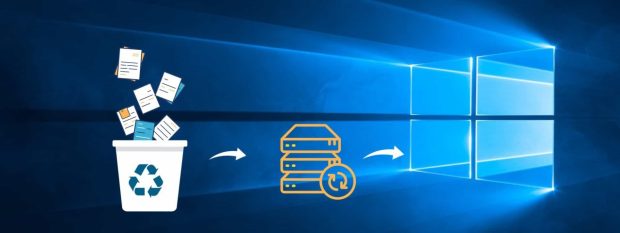
اگر ویژگی آخرین نسخهها را در ویندوز خود فعال کرده باشید، میتوانید فایلهای حذف شده را پس از خالی کردن از سطل بازیافت بازیابی کنید.
روي پوشه اي که فايل حذف شده در آن ذخيره شده است کليک راست کنيد.
Properties را از منوي زمينه انتخاب کنيد.
روي تب "نسخه هاي قبلي" کليک کنيد.
نسخه قبلي پوشه حاوي فايل حذف شده را انتخاب کرده و بر روي دکمه بازيابي کليک کنيد.
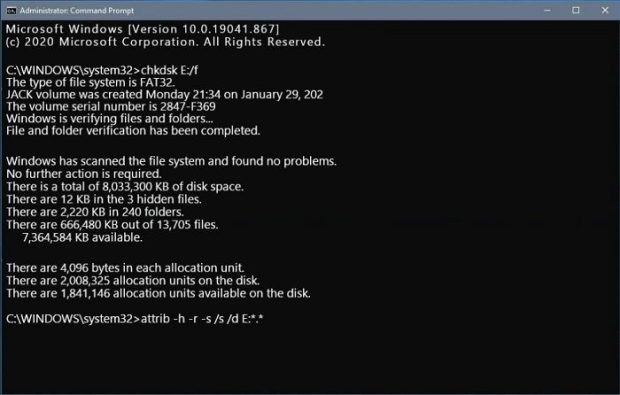
هيچ ابزاري بهتر از Command Prompt نمي تواند به شما در بازيابي اطلاعات خود در ويندوز کمک کند. براي استفاده از اين روش بايد مراحل زير را دنبال کنيد:
ابزار Command Prompt را با تايپ cmd در کادر جستجو و باز کردن آن پيدا کنيد.
"cd \$Recycle.Bin" را تايپ کرده و Enter را فشار دهيد.
سپس “dir /a” را تايپ کرده و Enter را فشار دهيد.
فايل حذف شده اي را که مي خواهيد بازيابي کنيد، شناسايي کنيد.
کپي نام فايل را تايپ کنيد. پسوند C:\Users\YourUserName\Desktop و Enter را فشار دهيد.
نام فايل حذف شده اي را که مي خواهيد بازيابي کنيد وارد کنيد و به جاي "نام فايل". افزونه» با نام ويندوز شما.
دسکتاپ خود را براي فايل بازيابي شده بررسي کنيد.





 تبلیغات افزایش بازدید و افزایش فروش در ارم بلاگ
مشاهده
تبلیغات افزایش بازدید و افزایش فروش در ارم بلاگ
مشاهده

 وبلاگ تولید محتوا ، سرگرمی
 مطلب مرتبط
چگونه پستهای اینستاگرام را در نتایج گوگل نمایش دهیم؟ آموزش سئوی اینستاگرام
مطلب مرتبط
چگونه پستهای اینستاگرام را در نتایج گوگل نمایش دهیم؟ آموزش سئوی اینستاگرام مطلب مرتبط
آموزش Communication در هوانوردی
مطلب مرتبط
آموزش Communication در هوانوردی